
اعلانها
پاک کردن همه
بایگانی
11
نوشتهها
5
کاربران
35
واکنشها
2,083
بازدیدها

شروعکننده موضوع 1393/02/14 10:39
سلام سلام...
چطورید؟؟ من که خوبم!!!((99))
خوب فکر کنم همونطور که می دونید بخواید بیرون ویندوز رو نصب کنید با چند تا برنامه سرجمع بیست هزار تومن واستون آب می خوره...!! نا مردا چرا انقدر گروووون... ((127))
گفتم یه تاپیک بزنم روش های نصب ویندوز رو بگم( البته بیشترتون بلدید اما هنوز هستن کسایی که بلد نیستن..)((83))
اول کار با ویندوز اکس پی شروع می کنم((66))
به نام خدا...
از اینجا به بعد کتابی می نوییییییییییسم....
برای نصب ویندوز XP دو شیوه وجود دارد. در حالت اول ممكن است شما در سیستمتان نسخه های دیگری از ویندوز را نصب كرده باشید. در این حالت با قرار دادن سی دی ویندوز XP می توانید شروع به نصب این برنامه بكنید. در حالت دوم كه ما در اینجا به توضیح جامع آن می پردازیم یا در سیستم تان از قبل ویندوز نصب نشده است یا دچار مشكل شده و قابل اجرا نیست یا اینكه شما می خواهید خودتان كنترل كامل بر روی فرایند نصب اعمال كنید. در این وضعیت شما باید ابتدا سیستم را از طریق CD-ROM راه اندازی كنید. بسته به نوع سیستم تان باید درایو راه انداز سیستم خود را از هارد به CD-ROM تغییر دهید.
در Mother Board گزینه ای با نام Boot وجود دارد( با کلید Deleteفعال می شه.) كه می توانید آن را انتخاب كنید . سپس با فلش های جهت دار بر روی گزینه اول رفته و كلید Enter را فشار دهید. از لیست نمایان شده CD-ROM را انتخاب كنید . برخی از Mother Board ها در این قسمت نام CD-ROM شما را نشان می دهند. مثلاً اگر شما از مدل ASUS استفاده می كنید این نام را مشاهده خواهید كرد. در صورتی كه در گزینه های پائینی نام CD-ROM شما انتخاب شده است می توانید با استفاده از كلید های “+” یا “-“ صفحه كلید ترتیب قرار گیری آنها را تغییر دهید. توجه داشته باشید كه برای نصب ویندوز حتماً باید CD-ROM در اولین گزینه قرار گیرد.
در سیستم های قدیمی تر Boot سیستم اصولاً در حالت A/C قرار دارد كه باید به CD-ROM تغییر كند.
پس از اعمال این تغییرات كلید F10 را فشار داده و با انتخاب گزینه Y تغییرات اعمال شده را ذخیره كنید.
سیستم را مجدداً Restart كنید و پس از نمایان شدن كلید Press any Key … یكی از كلید های صفحه كلید را فشار دهید تا سیستم از طریق سی دی Boot شود .
برنامه شروع به كپی فایلهای مورد نیاز خود می كند.
سپس مطابق شكل زیر با پنجره ای با سه گزینه مواجه خواید شد كه با فشار دادن كلید ENTER ویندوز شروع به نصب می كند.
فشردن كلید R در سیستم باعث مرمت و بازسازی اطلاعات ویندوز قبلی شما می شود( این گزینه برای مواردی استفاده می شود كه شما از قبل بر روی سیستم خود ویندوز XP نصب كرده اید ولی با بروز مشكلاتی نمی توانید به درستی از آن استفاده كنید و این قسمت سعی در كپی و بازسازی برخی فایلهای مورد نیاز كرده و سیستم را مجدداً در وضعیت اجرایی و عملیاتی قرار می دهد)
فشردن كلید F3 نیز امكان خروج از مراحل نصب را فراهم می كند.
http://img1.tebyan.net/big/1383/02/2513464945719716715010117523701151403170.jp g">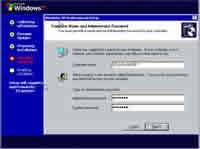
برای ادامه نصب كلید ENTER را فشار دهید . پنجره ای مطابق شكل زیر نمایان شده كه شرح توضیحات مربوط به توافق نامه استفاده از این سیستم عامل است . با انتخاب كلید F8 از این صفحه عبور كنید.
http://img1.tebyan.net/big/1383/02/48125161481932451331215313113710024217477180.jp g">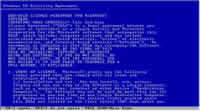
برنامه Setup شروع به بررسی سیستم شما كرده تا نسخه های قبلی سیستم عامل ویندوز را در صورت وجود در سیستم تشخیص می دهد. پس از بررسی سیستم پنجره ای همانند شكل زیر نمایان شده و درایو های سیستم شما را لیست می كند. شما در این قسمت می توانید مسیری كه برای نصب ویندوز مورد استفاده قرار می گیرد را تعیین كنید.
تصویر زیر مربوط به حالتی است كه سیستم از قبل فاقد هیچ نوع سیستم عاملی بوده و هارد آن نیز پارتیشن بندی و فرمت نشده است . فضای هارد مذكور بصورت Unpartitioned و 4 گیگابایت نشان داده شده است.
شما می توانید برای نصب ویندوز این فضا را تقسیم كنید. تقسیم فضا در این مرحله همانند استفاده از فرمان Fdisk صورت می گیرد.
برای این منظور كلید C در صفحه كلید را انتخاب كرده و سپس در پنجره بعدی فضای مورد نظر خود را در آن وارد كنید.
پس از تایید مجدداً به صفحه Unpartitioned ارجاع داده می شوید. مجدداً بر روی فضای Unpartitioned رفته و كلید C را انتخاب كنید. در این مرحله اگر مایل بودید درایو های دیگری ایجاد كنید فضای مورد نیاز را وارد كنید و در غیر این صورت كلید Enter را فشار دهید تا كل فضای باقی مانده به درایو دوم اختصاص داده شود.
اگر از قبل سیستم شما پارتیشن بندی شده یا اگر سیستم عاملی از قبل بر روی آن نصب می باشد شما می توانید درایو مورد نظر خود را جهت نصب ویندوز انتخاب كنید.
توجه : در صورتی كه می خواهید سیستم عامل ویندوز قدیمی خود ( مثلاً 98 یا 2000 یا ME یا ... ) را حفظ كنید، نباید ویندوز XP را بر روی درایوی كه این سیستم عامل ها در آن نصب شده اند ، نصب كنید . انجام این كار با تداخل در برنامه ها و پوشه های شما بالاخص پوشه Program Files ، باعث بروز برخی ایرادات خواهد شد.همانطور كه در بالا عنوان شد، اگر شما سیستم خود را از قبل پارتیشن بندی كرده باشید در این پنجره نام آنها را مشاهده خواهید كرد. حال ممكن است شما بخواهید قبل از پیاده سازی و نصب ویندوز XP تغییری در تعداد یا حجم پارتیشن های خود ایجاد كنید.
برای این كار باید بر روی نام درایو مورد نظر رفته و كلید D را در صفحه كلید انتخاب كنید. در پنجره بعدی و برای تایید حذف كلید L را فشار دهید. پس از انتخاب این گزینه مجدداً در صفحه با فضایی تحت عنوان Unpartitioned مواجه خواهید شد كه باید مطابق روض فوق الذكر آن را به درایو خاصی تخصیص دهید.
در برخی موارد پس از تخصیص فضا و پارتیشن بندی ، فضایی اندك بصورت Unpartitioned باقی می ماند كه می توانید از آن صرفنظر كنید.
توجه : حذف یك پارتیشن باعث از بین رفتن كل اطلاعات موجود در آن خواهد شد. از این رو حتماً قبل از انجام چنین كاری اطلاعات پارتیشن خود را بررسی كرده و در صورت نیاز نسخه پشتیبانی از آن تهیه كنید.
برای شروع نصب بر روی نام درایو مورد نظر رفته و كلید ENTER را فشار دهید .
در صورتی كه در این مرحله قصد اتمام فرایند نصب را دارید و می خواهید از این برنامه خارج شوید كلید F3
را انتخاب كنید.
http://img1.tebyan.net/big/1383/02/3952469341242180134724498255163109212138.jp g">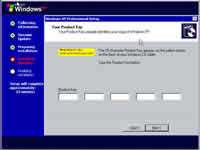
پس از این مرحله با صفحه ای مواجه خواهید شد كه چهار گزینه مختلف Format در آن قابل انتخاب است.
مطابق استاندارد های كامپیوتری دو نوع قالب بندی و فرمت برای هارد ها مورد استفاده قرار می گیرد. حالت اول و قدیمی كه مورد استفاده سیستم عامل های ویندوز 98 بود كه با عنوان FAT از آنها نام برده می شود و در حالت بعدی كه از لحاظ امنیتی و سرعت عملكرد بهتری دارد كه NTFS نامیده می شود.
گزینه اول و سوم در این صفحه هر دو به حالت قالب بندی NTFS اشاره دارد. انتخاب گزینه اول فرمت هارد را در وضعیت Quick و به سرعت انجام می دهد ولی حالت سوم مدت زمان بیشتری به خود اختصاص داده و درایو تعیین شده را بطور كامل فرمت می كند( اگر شما از قبل دراوی خود را فرمت نكرده اید یا اگر پارتیشن بندی خود را تغییر داده اید باید از حالت سوم استفاده كنید.
به همین ترتیب گزینه دوم و چهارم نیز مربوط به قالب بندی FAT است.
http://img1.tebyan.net/big/1383/02/1743474431092735583277173251661701125.jp g">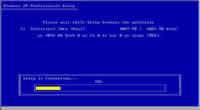
توجه : اگر شما در سیسیتم تان ویندوز 98 یا ME داشته باشید و گزینه NTFS را انتخاب كنید، پس از اتمام مرحله نصب ویندوز و با اجرای وسندوز 98 یا ... دیگر به پارتیشن NTFS دسترسی نخواهید داشت و این درایو تنها از طریق ویندوز XP در دسترس شما قرار خواهد گرفت.با توجه به توضیحات فوق نوع فرمت و قالب بندی سیستم را انتخاب كرده و كلید ENTER را فشار دهید.
برای صرفنظر كردن از مرحله نصب می توانید كلید ESC را فشار دهید.
http://img1.tebyan.net/big/1383/02/35811152352051141324419817011624313413141196.jp g">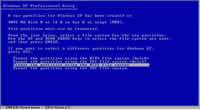
پس از این مرحله پنجره دیگری نمایان شده و سسیستم شما پس از مدتی Restart می شود.
http://img1.tebyan.net/big/1383/02/201991106720110613646449723324233212186.jp g">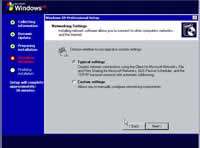
پس از راه اندازی سیستم شما نباید كلیدی را در هنگام نمایان شدن Press Any Key فشار دهید و باید مراحل نصب از طریق هارد انجام شود( بهتر است در این مرحله وارد BIOS سیستم خود شده و آن را به حالت اول بازگردانید) .
از این قسمت فرایند اصلی نصب ویندوز با نمایان شدن شكل زیر آغاز می شود.
بطور معمول مدت زمان بالای 50 دقیقه جهت نصب به شما نشان داده می شود.
پس از اتمام مراحل Collecting information ، Dynamic Update ، Preparing installation به مرحله Installing Windows می رسیم.
پنجره ای كه در این قسمت دیده می شود مربوط به تنظیمات Regional and Language Options می باشد. در این قسمت با انتخاب گزینه Customize و Details كشور و زبان خود را انتخاب كنید ( ایران ، فارسی) . البته پس از انجام نصب و از طریق Control Panel نیز می توان این تغییرات را اعمال كرد. اگر مشكلی با این قسمت دارید می توانید بدون اعمال تغییری گزینه Next را انتخاب كنید.
http://img1.tebyan.net/big/1383/02/20413416071132211180219281709823671175163205.jp g">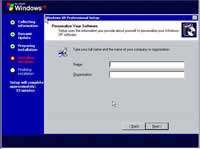
در پنجره Personalize your Software نام خود را در قسمت Name و كلمه ای دلخواه به عنوان نام سازمان یا موسسه خود در قسمت Organaize وارد كنید ( این اسامی اختیاری است و هر چیزی می تواند باشد. مثلاً Home ).
http://img1.tebyan.net/big/1383/02/131541647652235782187716331248019469230.jp g">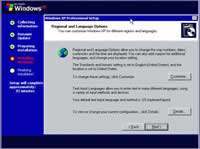
در قسمت بعد شما باید رمز یا سریالی كه برای نصب ویندوز XP مورد استفاده قرار می گیرد را وارد كنید.
http://img1.tebyan.net/big/1383/02/33153631436112308361636883721323103.jp g">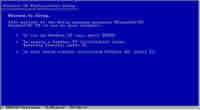
پس از بررسی رمز وارد شده از طرف شما و در صورت صحیح بودن آن پنجره Computer Name and Administrator Password را مشاهده خواهید كرد.
شما باید در قسمت Computer Name یك نام دلخواه برای سیستم خود وارد كنید.
در قسمت Administrator password رمز عبوری كه كاربر مدیر سیستم برای ورود به آن نیاز دارد را وارد كنید. در قسمت Confirm نیز مجدداً این كلمه را وارد كنید.
در صورت تمایل می توانید رمزی در این دو قسمت انتخاب نكنید و آن را خالی رها كنید.
http://img1.tebyan.net/big/1383/02/1301927719834941511203941198973169126163.jp g">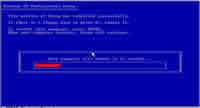
در صفحه Date and Time Settings می توانید موقعیت جغرافیایی خود را انتخاب كنید. از منوی آبشاری Time Zone ، گزینه Tehran را یافته و انتخاب كنید.
http://img1.tebyan.net/big/1383/02/5816272285880271221426364617722319945.jp g">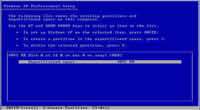
مرحله بعد مربوط به تنظیمات كارت شبكه سیستم شماست. بر روی دكمه NEXT این قسمت كلیك كنید تا از این مرحله عبور كنید.
http://img1.tebyan.net/big/1383/02/12120205152210252117172225945334115228253138.jp g">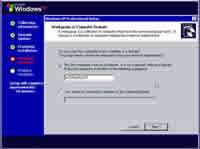
در پنجره Workgroup or Computer Domain نیز تنظیم پیش فرض كه WORKGROUP است را تایید كرده و با انتخاب گزینه NEXT این مرحله را نیز به اتمام برسانید.
http://img1.tebyan.net/big/1383/02/1292341520413624812519578194532919712311328.jp g">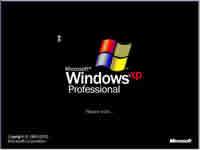
تا اینجا مراحل اصلی نصب ویندوز به پایان رسیده و شما با شكلی همانند طرح زیر مواجه خواهید شد.
http://img1.tebyan.net/big/1383/02/95921435225931408226198206146261423045.jp g">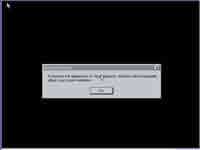
بسته به نوع درایور كارت گرافیك و اندازه بزرگنمایی مانیتورتان ممكن است با پیغامی همانند پیغام شكل زیر مواجه شوید. در هر حال دكمه OK را در آن انتخاب كنید.
http://img1.tebyan.net/big/1383/02/891741771424614123818526925931845118216.jp g">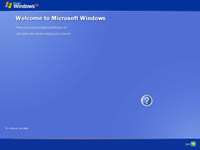
بهپنجره آبی رنگ Wellcome to Microsoft Windows وارد خواهید شد. برای ادامه مراحل بر روی دكمه NEXT كلیك كنید.
http://img1.tebyan.net/big/1383/02/97209181202281241931641762084103114220248.jp g">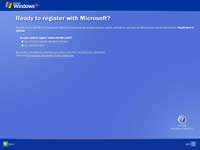
گزینه No, not at this time را در پنجره Ready to Register انتخاب كنید و سپس دكمه Next را در آن صفحه كلیك كنید.
http://img1.tebyan.net/big/1383/02/97209181202281241931641762084103114220248.jp g">
همانطور كه در شكل زیر مشاهده می كنید، در پنجره Who will use this computer شما می توانید نام پنج كاربری كه از سیستم استفاده می كنند را وارد كنید. البته وارد كردن تمامی این فیلدها ضروری نیست و شما می توانید در قسمت Your Name تنها نام خود ( یا هر نام دلخواهی ) را وارد كرده و بقیه آنها را خالی رها كنید. سپس دكمه NEXT را انتخاب كنید.
http://img1.tebyan.net/big/1383/02/2288518432185711382471424476242245109180.jp g">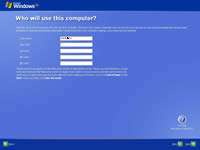
در مرحله آخر و برای ورود به ویندوز دكمه Finish را در پنجره Thank you انتخاب كنید.
http://img1.tebyan.net/big/1383/02/2022452211196814013811420659524730171933.jp g">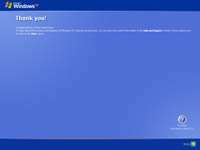
نكات مهم :
1- حتماً قبل از اتصال به اینترنت یك نسخه جدید از آنتی ویروس ها را بر روی سیستم خود نصب كنید و پس از اتصال به اینترنت و در فواصل كوتاه مدت آن را بروز رسانی كنید.برای جلوگیری از ورود ویروسها و برنامه های مخرب همانند كرم بلستر قبل از اتصال به اینترنت باید آخرین نسخه های Patch مربوط به ویندوز راكه در بازار وجود دارد بر روی سیستم تان نصب كنید.
2- برخی از ویندوز ها احتیاج به کرک داشته و زمانی که در میانه ی نصب کردن صفحه ای آمد که کد می خواست... کرک آن را که در خود پاکت سیستم عامل وجود دارد تایپ کنید و بقیه ی مراحل نصب را ادامه بدهید.
خب، این از روش نصب xp ایشا.. با ویستا هم خدمتتون می رسم.
ادامه دارد...

1393/02/14 12:45
کی دیگه میخواد xp نصب کنه ؟؟؟
ویندوز 8 رو بزار.
smajid324 و StormBringer واکنش نشان دادند


1393/02/14 13:12
@PLUTO 43921 گفته:
آسیا به نوبت داداش!!! ویندوز هشتم می ذاریم... اما به نظر من هنوزم هیچی اکس پی نمی شه....
کاملا حرفت درسته...
اما هر چی میخوای بگو من ME رو بیشتر دوست دارم :megusta: :ExcitedTroll:
smajid324 و StormBringer واکنش نشان دادند
1393/02/14 19:24
windows چیه بابا من تو نصب doors موندم خیلی سنگینن کسی میاد کمک من؟؟؟؟؟؟؟؟؟؟؟؟؟((3))
در کل خیلی عالی بود دمت گرم((55))
StormBringer واکنش نشان داد
1393/02/14 19:25
برادر فک کنم دیگه همه ویندوز اکس پیو ویستا و سونو بلدن....برو هشتو یاد بده........
فقط ویندوز نود و پنج.....................خخخخخخخخخخخخخخخخ
Bookbl و StormBringer واکنش نشان دادند
شروعکننده موضوع 1393/02/15 08:05
خب، بریم سر ویندوز ویستا.... چقدر همتون عجله دارید بابا... به ویندوز ایت هم می رسیم....((3))
شروع کنیم؟؟؟؟
خب، نصب ویستا و سون تقریباً شبیه همن:
دی وی دی ویستا را تهیه كنید تا نصب را شروع كنیم. برای شروع نصب دیویدی ویستا را در درایو قرار دهید و كامپیوتر را ریست كنید تا در هنگام بوت شدن وارد محیط نصب ویستا شود. توجه كنید كه نصب ویستا را از داخل ویندوز اكس پی انجام ندهید؛ زیرا شاید باعث ایجاد خطاهایی در هنگام نصب شود كه برای یافتن دلایل آن می توانید به سایت مایكروسافت مراجعه كنید. اگر پس از ریست كردن كامپیوتر نصب ویستا آغاز نشد و باز سیستمعامل خودتان اجرا شد،مجددا كامپیوتر را ریست نمایید و در تنظیمات BIOS ترتیب بوت شدن را تغییر دهید و اولین وسیله را درایو DVD انتخاب كنید. برای وارد شدن به BIOS به محض ظاهرشدن صفحه سیاه در زمان روشن شدن كامپیوتر چندین بار دكمه Delete را فشار دهید تا وارد صفحه بایوس شوید. اگر تا این مرحله درست پیش رفتهاید، در هنگام بوت شدن كامپیوتر صفحه ابتدایی ویستا را خواهید دید. 
برای نصب ویستا سه انتخاب پیش رو دارید:
1 - تنها سیستمعامل روی كامپیوتر، ویندوز ویستا باشد. یعنی ویندوز اكسپی یا هر سیستمعامل دیگری كه دارید پاك كنید و فقط از ویستا استفاده نمایید. 2 - سیستمعامل كنونی خود را كه ویندوز اكس پی است، به ویندوز ویستا ارتقا دهید. یعنی ویندوز اكس پی شما با همان تنظیمات و نرمافزار ها به ویندوز ویستا تبدیل شود.
3 - سیستمعامل اصلی خود را كه احتمالاً ویندوز اكسپی است، نگه دارید و در كنار آن اقدام به نصب ویستا نمایید به طوری كه هر دوی آنها در دسترس باشند.
به شما توصیه میكنیم كه از روش سوم استفاده نمایید. هنوز همه ِنرمافزارها با ویستا سازگار نشدهاند. بعضی از سختافزارهای خاص نیز درایور مناسبی برای ویستا ندارند. بنابر این اگر از كامپیوتر خود واقعاً استفاده میكنید (یعنی جز تماشای فیلم، شنیدن موسیقی و چت، حداقل یك كار دیگر نیز انجام می دهید!) روش اول برای شما مناسب نیست. چون ممكن است چند روزی كارهای شما متوقف شوند.
روش دوم نیز كاملاً غیرعملی است؛ مگر آنكه نسخه اصلی ویندوز اكس پی روی كامپیوتر شما نصب باشد و نسخه اصلی ویندوز ویستا را با قیمت حدود چهارصد دلار از مایكروسافت خریده باشید! اگر از نسخههای ایرانی ویستا! استفاده میكنید، عمل ارتقا دادن باعث مشكلات فراوانی در فعال كردن ویستا (ثبت ویستا در بانك اطلاعاتی شركت مایكروسافت برای استفاده از آن و خدمات پشتیبانی این شركت) خواهد شد. نحوه نصب گزینههای اول و سوم مشابهند و در این راهنما به این نوع نصب میپردازیم.
1-پس از بوت كامپیوتر صفحه ابتدایی نصب ویستا ظاهر میشود.
http://img1.tebyan.net/big/1386/07/20070925142940870_1.jp g">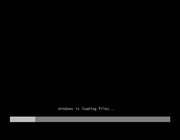
2- در این صفحه میتوانید زبان مورد نظر را انتخاب كنید و نوع نمایش زمان و واحدها را انتخاب نمایید. توصیه میكنم تمام این سه گزینه را به حالت پیشفرض خود رها كنید. فعال كردن امكان تایپ فارسی، بحث دیگری است كه می توانید بعد از نصب كامل ویستا انجام دهید.
http://img1.tebyan.net/big/1386/07/20070925142944493_2.jp g">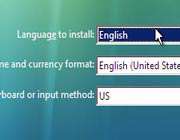
3- لازم به ذكر است كه بعضی از دیویدیهای موجود در بازار، تمامی نگارشهای مختلف ویندوز ویستا را در خود دارند كه بالاترین نوع آن نگارش Ultimate است. اگر در هنگام نصب به صفحه انتخاب نگارش ویستا برخوردید، نگارش Ultimate را انتخاب كنید تا بتونید از تمامی امكانات ویستا استفاده نمایید.
http://img1.tebyan.net/big/1386/07/20070925142944977_3.jp g">
4- در این مرحله هیچ شماره سریالی را وارد نكنید (حتی اگر آن را از جایی پیدا كردهاید) و تیك بخش پایین شماره سریال را حذف نمایید تا پس از فعال كردن ویستا، به طور خودكار به اینترنت وصل نشود.
http://img1.tebyan.net/big/1386/07/20070925142945445_4.jp g">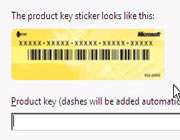
5- در این بخش باید انتخاب كنید كه آیا می خواهید اكسپی فعلی را به ویستا ارتقا دهید یا یك نسخه تمیز از ویستا را روی سیستم نصب كنید. همانطور كه توصیه كردم، بهتر است نسخه تمیز را نصب كنید و از گزینه upgrade به هیچوجه استفاده نكنید.
http://img1.tebyan.net/big/1386/07/20070925142945773_5.jp g">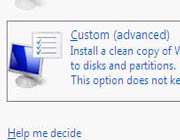
6- عمل كپی كردن فایلها ممكن است چند دقیقه طول بكشد؛ هر چند سرعت نصب ویستا، نسبت به ویندوز اكسپی و ویندوزهای قبلی بسیار سریعتر شده است. بنابراین قبل از اینكه خسته شوید، اینكار به اتمام خواهد رسید!
http://img1.tebyan.net/big/1386/07/20070925142946257_6.jp g">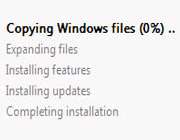
7- مراحل نصب ویستا، به ترتیب با ظاهر شدن علامت تیك سبز جلوی هر گزینه پیش میرود.
http://img1.tebyan.net/big/1386/07/20070925142946476_7.jp g">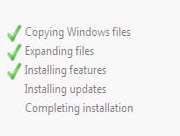
8- پس از اتمام مرحله نصب، كامپیوتر ریست میشود و پس از بالا آمدن، مراحل ادامه پیدا میكند.
http://img1.tebyan.net/big/1386/07/20070925142946679_8.jp g">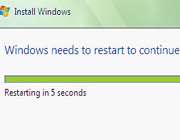
9- پس از مدتی پنجره فوق ظاهر خواهد شد.
http://img1.tebyan.net/big/1386/07/20070925142946867_9.jp g">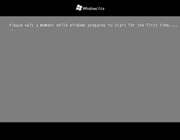
10- مشاهده میكنید كه نصب در حال اتمام است.
http://img1.tebyan.net/big/1386/07/20070925142941557_10.jp g">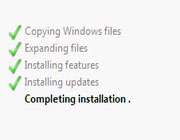
11- در این مرحله یك نام كاربری و رمز عبور مناسب انتخاب كنید تا پس از نصب، بدون رمز عبور دسترسی به كامپیوتر شما امكانپذیر نباشد. برای انتخاب رمز عبور بهتر است موارد امنیتی را رعایت نمایید و رمز عبور را تركیبی از حروف بزرگ و كوچك و علایم انتخاب كنید.
http://img1.tebyan.net/big/1386/07/20070925142941807_11.jp g">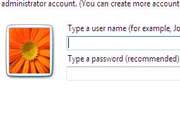
12- پس از وارد كردن اطلاعات لازم، دكمه Next را بزنید.
http://img1.tebyan.net/big/1386/07/2007092514294288_12.jp g">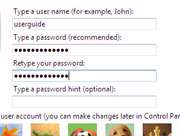
13- برای كامپیوتر خود باید یك نام انتخاب كنید تا در شبكه قابل شناسایی باشد. همچنین یك عكس پسزمینه زیبا انتخاب كنید تا همه متوجه شوند سیستمعامل شما ویستا است! البته اینكار را میتوانید از طریق Control Panelنیز انجام دهید.
http://img1.tebyan.net/big/1386/07/20070925142942322_13.jp g">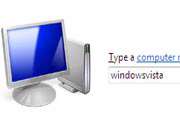
14-در این مرحله ویستا میخواهد به اینترنت وصل شود تا آخرین بروزرسانیها را روی كامپیوتر نصب كند. توصیه اكید میكنم كه از این امكان به هیچوجه استفاده نكنید؛ مگر آنكه ویستا را از مایكروسافت خریده باشید!
http://img1.tebyan.net/big/1386/07/20070925142942572_14.jp g">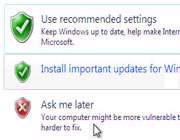
15- اكنون زمان و تاریخ را وارد كنید وNext را بزنید.
http://img1.tebyan.net/big/1386/07/2007092514294325_15.jp g">
16- تنظیمات تمام شده است. پس دكمه Next را بزنید تا وارد ویندوز ویستا شوید!
http://img1.tebyan.net/big/1386/07/20070925142943572_16.jp g">
17- حال باید چند دقیقه دیگر نیز صبر كنید تا آخرین تنظیمات ویستا كامل شود.
http://img1.tebyan.net/big/1386/07/20070925142943821_17.jp g">
18-ممكن است صفحه چند بار تغییر كند تا صفحه ورود ظاهر شود.
http://img1.tebyan.net/big/1386/07/2007092514294440_18.jp g">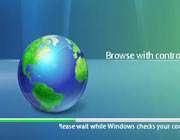
19-حال رمز عبوری را تایپ كنید كه قبلاً در هنگام نصب انتخاب كردهاید.
http://img1.tebyan.net/big/1386/07/20070925142944259_19.jp g">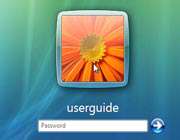
20-حال باید ویندوز ویستا را ببنید.
http://img1.tebyan.net/big/1386/07/20070925142944727_20.jp g">
مراحل که تمام شد... برای اکتیو کردن داخل دی وی دی خودد را نگاه کنید.
انشاالله با آموزش نصب سون خدمتتون می رسم....((200))((3))((200))
شروعکننده موضوع 1393/02/15 13:58
برای نصب ویندوز ابتدا مطمئن شوید بوت سیستمتان بر روی CD یا DVD درایو است ...
برای مطمئن شدن زمان روشن شدن سیستم در پایین کلید Boot options را میزند ...
بعد از فشردن کلید اعلام شده وارد Setup می شوید و درایور بوت را بر روی CD یا DVD قرار دهید ...
پس از قرار دادن دی وی دی ویندوز وارد صفحه زیر می شوید ...

در این صفحه با فشردن هر کلیدی بوت شدن از روی دی وی دی شروع می شود و وارد مراحل نصب می شوید ...

در این صفحه فایل های ویندوز شروع به لود شدن میکند ...

شروع به نصب ویندوز ...

در این صفحه زبان مورد نظرتان را انتخاب و دکمه Next را بزنید ...

در این صفحه دکمه Install now را بزنید ...

در حال شروع ...

در این صفحه نوع ویندوز مورد نظر را انتخاب و کلید Next را بزنید ...

در این پنجره تیک گزینه I accept the license terms را بزنید و در انتها کلید Next

اگر بر روی سیستم یک ویندوز دیگر وجود داشته باشد گزینه Upgrade فعال می شود و به این معنی است ویندوز قدیمی را به ویندوز جدید ارتقا دهید ...
و گزینه Custom به این معناست که ویندوز قبلی را پاک و ویندوز جدید را جایگزین آن می کند ...
گزینه Custom را بزنید ...

توجه داشته باشید ... اگر سیستمتان پارتیشن بندی نشده باشد ...
در اینجا با گزینه Drive Options می توانید درایو ایجاد کنید ...
برای درایو ویندوز معمولا بین 14 گیگ را در نظر می گیرند ...
توجه کنید مثلا برای 14 گیگ در کادر مورد نظر باید عبارت 14000 را وارد کنید ...

اگر قبلا ویندوزی در سیستم داشتید با انتخاب درایو ویندوز می توانید آن را نصب کنید ...

در این صفحه مراحل مورد نظر به صورت خودکار طی خواهد شد ...
و ویندوز ممکن است چند بار ری استارت شود ... در این حالت صفحه های بوت شدن ویندوز را که طی کردیم دوباره تکرار می شود .. و برای بوت شدن در صفحه های ابتدایی کلیدی را فشار ندهید و بگذارید خودش مراحل را طی کند ...
بعد از گذراندن مراحل وارد صفحات زیر می شوید ...


در صفحه زیر نامی را برای نام کاربری خود وارد کنید و کلید Next را بزنید ...

در صورتی که می خواهید برای اکانت خود رمز عبوری را قرار دهید در پنجره زیر رمز خود را وارد کنید ...

در این صفحه تیک گزینه Automatically activate windows when I'm online را بردارید و Next را بزنید ...

در این صفحه بر روی Ask me later کلیک کنید ...

در صفحه زیر تنظیمات ساعت و تاریخ کشور خود را اعمال کنید ...

در صفحه زیر اگر سیستمتان خانگی است بر روی Home network کلیک کنید و در صورتی که سیستمتان از شبکه استفاده می کند بر روی گزینه مورد نظر کلیک کنید ...

بعد از انتخاب منتظر بمانید تا لود شود ...

بعد از بدرستی طی شدن مراحل ، صفحه خوش آمد گویی نمایش داده میشود ...

و در انتها وارد دسکتاپ ویندوز می شوید ...

پس از پایان یافتن مراحل نصب و نمایش دسکتاپ ویندوز می توانید با قرار دادن سی دی یا دی وی دی مادربرد تمامی درایورها را نصب کنید ...
هر مدل مادربرد یک دی وی دی جداگانه برای درایور ها دارد ...
shaeremehr2 و Cyrus-The-Great واکنش نشان دادند
شروعکننده موضوع 1393/02/15 15:55
خب .. اینم نصب ویندوز هشت... دست از سر من بر دارید تو رو خدا....((89))
قبل از نصب ویندوز به موارد زیر توجه کنید:
- پردازنده ( CPU ) با توان پردازشی ۱ GHz و یا سریع تر
- رم ( Ram ) یک گیگابایتی برای استفاده از نسخه ۳۲ بیتی و یا رم دو گیگابایتی برای استفاده از نسخه ۶۴ بیتی
- 16 گیگابایت فضای حالی بر روی دیسک ذخیره سازی ( Hard Disk ) برای نصب نسخه ۳۲ بیتی و یا ۲۰ گیگابایت فضای خالی برای نصب نسخه ۶۴ بیتی
- کارت گرافیک ( Graphics card ) شما باید با نسخه ۹ از DirectX مایکروسافت سازگاری داشته باشد و یا نسخه های جدیدتر
- برای استفاده از امکانات لمسی ( Touch ) ویندوز ۸ باید تبلت و یا نمایشگر شما از قابلیت multitouch پشتیبانی کند
- نمایشگر شما باید از حداقل اندازه تصویر ۱۰۲۴ در ۷۶۸ پشتیبانی کند.
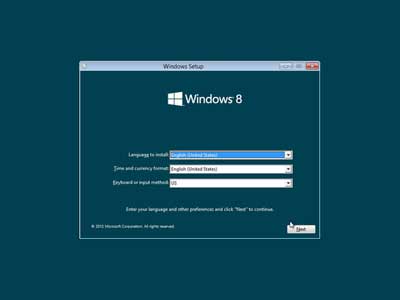
پس از قرار دادن دیسک در رایانه و طی مراحل اولیه نصب، پنجره ای مانند تصویر زیر به شما نمایش داده می شود که در آن می توانید تنظیمات زبان های مورد استفاده در صفحه کلید و سیستم خود را مشخص کنید.
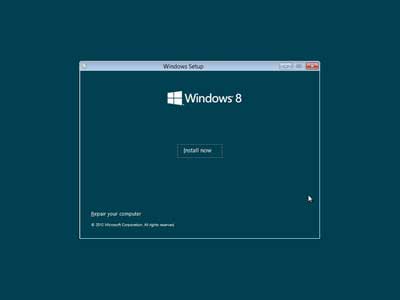
در صفحه بعدی از شما پرسیده می شود که قصد نصب ( Install ) ویندوز را در سیستم خود دارید و یا دوست دارید که این دیسک ویندوز ۸ نصب شده در سیستم شما را تعمیر ( Repair ) کند که ما برای نصب نسخه جدید ویندوز بر روی سیستم بر روی دکمه Install کلیک می کنیم.
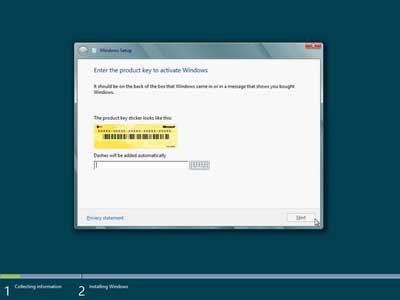
حال نیاز است که سریال و یا همان Product Key مربوط به سیستم عامل ویندوز را وارد کنیم تا دکمه Next برای رفتن به مرحله بعدی نصب این سیستم عامل روشن شود.
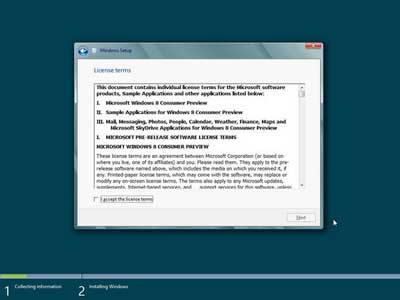
در مرحله بعد مجموعه قوانین مربوط به استفاده از این نسخه از این سیستم عامل که توسط کمپانی مایکروسافت تنظیم شده است نمایش داده می شود که با تیک دار کردن گزینه I accept this license term آن را قبول کنیم و سپس بر روی دکمه Next کلیک کنیم همانطور که مشاهده می کنید در متن نمایش داده شده در این صفحه ذکر شده است.
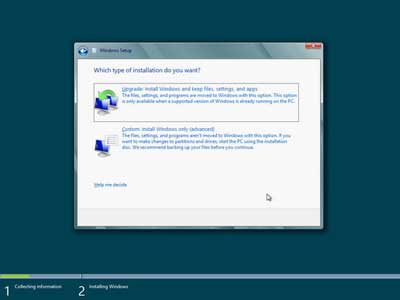
حال نوبت به آن رسیده است که انتخاب کنید که دوست دارید که ویندوز فعلی نصب شده در سیستم شما به ویندوز ۸ بروزرسانی شود و یا به طور کل دوست دارید از اول این نسخه از ویندوز بر روی سیستم شما نصب شود. با انتخاب گزینه اول فایل ها و تنظیمات شما بعد از نصب این نسخه از ویندوز از بین نمی روند و در نسخه جدید نیز می توانید از آن ها استفاده کنید اما با انتخاب گزینه دوم یعنی Custom: Install Windows only advanced تعیین می کنیم که تنها می خواهیم ویندوز در یکی از پارتیشن ها و یا همان درایو سیستم ما نصب شود.
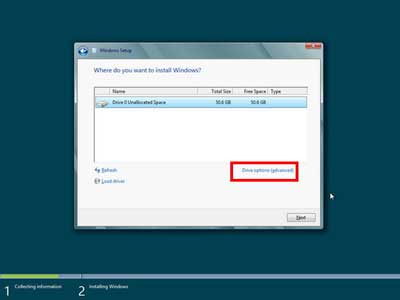
لیست پارتیشن ها و یا بهتر است بگوییم درایو موجود در هارد دیسک ما نمایش داده می شود و برای هر یک از آن ها مقدار فضای کلی و فضای خالی ( Free Space ) نیز نمایش داده می شود که با توجه به آن ها می توانید مناسب ترین درایو را برای نصب ویندوز انتخاب کنید و به مرحله بعد بروید. همچنین اگر دوست دارید قبل از رفتن به مرحله بعد یکبار درایو و یا پارتیشن مربوطه را فرمت ( Format ) کنید تا همه اطلاعات موجود در آن پاک شود و برای نصب ویندوز آماده سازی شود می توانید با انتخاب آن درایو و کلیک بر روی گزینه Drive Options این کار را انجام دهید.
حال ویندوز شروع می کند به عملیات کپی و نصب ویندوز ۸ بر روی سیستم شما و ممکن است در این بین چند بار نیز سیستم شما راه اندازی مجدد شود به صورت خودکار که این برای نصب این نسخه از سیستم عامل بر روی سیستم شما لازم است.
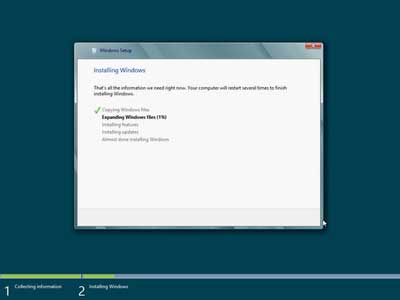
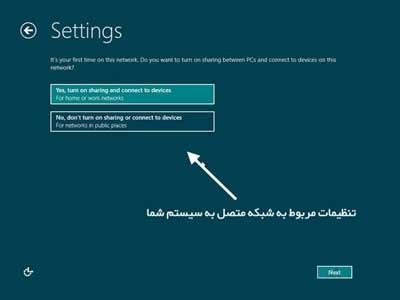
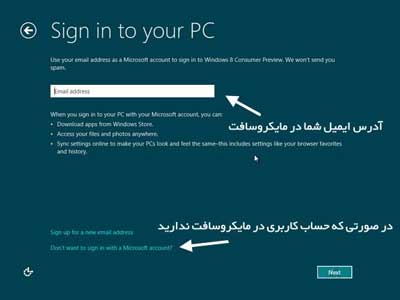
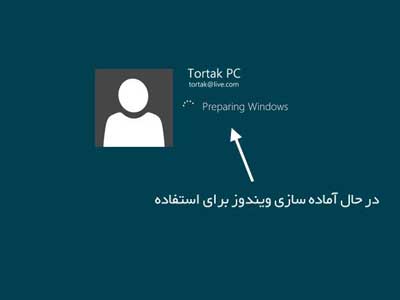
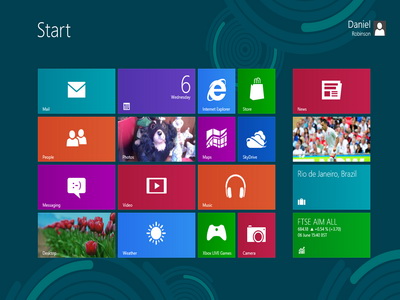
بعد از نصب ویندوز بر روی سیستم شما سیستم به صورت خودکار توسط برنامه نصاب راه اندازی مجدد ( Restart ) می شود و شما وارد مراحلی می شوید که در آن ها نیاز است تنظیمات حساب کاربری خود را برای استفاده از ویندوز وارد کنید. بهتر است توضیحات بیشتر را بر روی تصاویر درج شده در پایین مشاهده کنید تا با انجام این فرآیند نیز به خوبی آشنایی پیدا کنید.
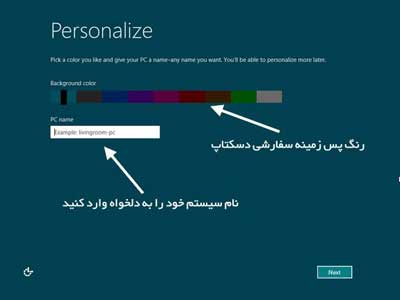
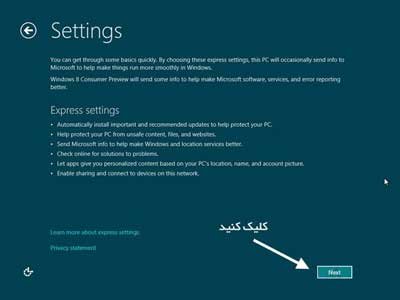
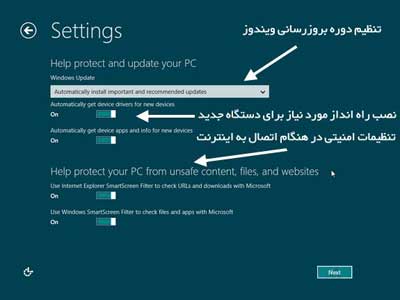
- - - - - - - - - به دلیل ارسال پشت سر هم پست ها ادغام شدند - - - - - - - - -
تمام شد((48))((48))((48))
1393/02/15 17:42
دستت درد نکنه مجید!! دل یه ماتو شاد کردی!! 
Sent from my GT-I9300 using Tapatalk
smajid324 و StormBringer واکنش نشان دادند
1393/02/15 18:55
ممممممنننننوووووووووننننننننن.
اما فک کردی تو تاپیکای بعدی نشون میدم کنه شدن چطوریه. من استاددددددم داداش.